lunes, 19 de septiembre de 2022

Compaqi: Error No se encontraron los archivos de empresas en la ruta...

 Error No se encontraron los archivos de empresas en la ruta \\HP-PC\Compacw\Empresas( esta ruta es de ejemplo y cambiara segun el nombre de tu servidor). Por favor especifique una nueva ruta al instalar en la terminal

Síntoma

Error No se encontraron los archivos de empresas en la ruta \\HP-PC\Compacw\Empresas. Por favor especifique una nueva ruta al instalar en la terminal

Problema

No existe el archivo FACiDATA1001.ini dentro de la carpeta de Empresas

Solución

1. Salir del sistema en servidor y terminales

2. Ir a la carpeta Empresas del servidor

3. Crear un archivo txt y asignar el nombre FACiDATA1001.ini (los numeros representan la version instalada en tu servidor)

Nota: La extensión del archivo debe ser ini

4. Abrir el archivo creado y agregar la siguiente línea:

[DUMMY]

5. Guardar los cambios

6.Instalar nuevamente la terminal y verificar que no marque error

Nota: El número al final del archivo FACiDATA corresponde a la versión que se tiene instalada, en el ejemplo la version que tengo es la 10.0.1

Si aun no funciona o te indica que la versión que estas instalando es diferente a la del servidor, busca en la carpeta compacw/empresas el archivo DATADIRTAG.INI y modifica el numero de versión


[INSTALLATION]

ComputerName=HP-PC

[Facturacion]

ProductVersion=941

ServerType=0


Fuente:
https://contpaqi.managed-otrs.com/external/knowledge-base/article/19664


sábado, 4 de junio de 2022

COMPAQi : El cursor esta posicionado al final del archivo

 Este error poco descriptivo aparece en várias aplicaciones de compaqi y no hay mucha información al respecto.


En este caso describiré la solución en compaqi Facturación. La versión actual que tengo instalada es la versión 9.4.1

En el programa de Facturación se muestra al intentar visualizar el CFDI antes de ser tmbrado y al intentar timbrar o entregar.


Problema
Daño en carpeta de empresas


Solución


IMPORTANTE : Antes de hacer cambios en la instalación del sistema, respalda todas tus empresas y despues realiza una copia completa de la carpeta  c:\compacw . Tambien recomiendo respaldar el numero de serie de tu sistema.

1. Renombrar la carpeta de empresas ubicada en C:\compacw
2. Reinstalar el sistema
3. Pasar la carpeta de las empresas y los archivos mgw0001.dbf y mgw0001.cdx, de la carpeta empresas renombrada en el paso 1 a la carpeta de c:\compacw\empresas 
4. Ingresar al sistema
5. Timbrar y verificar que ya no pase el problema.


Si tu sistema esta instalado en red, es posible que muestre el error  0x80040707 

Por default el instalador pone C:\Compacw\Empresas y el finalizar la instalación, si esta es en RED  el instalador trata de convertir la ruta de empresas a UNC, ejemplo: \\servidor\Compacw\empresas, es aquí donde entra en NetFinder y marca el error, para que no te muestre el error debes reemplazar C:\compacw\Empresas por \\nombredetuservidor\compacw\Empresas


Nota importante: No soy experto en compaqi, esto solo es una pequeña guia para resolver el error descrito en el titulo de esta entrada. En mi caso después del proceso perdi la información de mis usuarios y perfiles, afortunadamente solo eran 5, la información de empresas y movimientos no se vio afectada.

Fuentes de información:

https://contpaqi.managed-otrs.com/external/knowledge-base/article/14257

https://social.technet.microsoft.com/forums/office/es-ES/6838bcf1-9a82-457f-bf84-19e8b77f9280/error-0x80040707?forum=windowsserveres


El cursor esta posicionado al final del archivo Compaqi punto de venta

El cursor esta posicionado al final del archivo Compaqi Comercial


martes, 26 de octubre de 2021

Configuración de internet explorer para entrar a Bancomer Netcash

 Este tutorial les ayudara a entrar a la pagina de Bancomer Netcash en Internet explorer.  Se pueden aplicar algunas limitaciones en el sitio.

Si tienes windows 10, primero debes configurar Edge:

1.- Configurar EDGE

-Para que internet explorer funcione correctamente se debe desactivar edge como navegador predeterminado. En EDGE, ir a configuracion > Navegador predeterminado > marcar la opcion Nunca en la primera opcion


2.- Configuración de JAVA

-Debemos instalar Java version de 32 bits, es el segundo en la imagen

https://www.java.com/es/download/manual.jsp

- Despues de instalar Java debemos agregar Netcash a la lista de sitios permitidos.

Abrir la aplicación Configurar Java, luego vamos al apartado de Seguridad . En este apartado debemos configurar como se muestra a continuación

3. Configurar Internet Explorer.


En internet explorer debemos activar el complemento de Java

-Abrir internet explorer Configuración > Administrar complementos > En la lista de complementos Habilitar el complemento Java

4.- Con esto Ya debe funcionar Netcash

En la pagina debes permitir la ejecucion de JAVA y la ejecucion de complementos.


lunes, 30 de noviembre de 2020

Solucion a error GDP0014 en BANCOMER Netcash

 Si tienes el error 


Código de error: GDP0014

Mensaje de error: OTP DP110 Incorrecto


Este error es causado por una configuración errónea en la hora y fecha de tu computadora.

lunes, 17 de septiembre de 2018

Solucion a problema de acceso a Bancomer netcash en Chrome 67 y 68

-IMPORTANTE-
Esta publicación se realizó en 2018 y la version de digipass publicada esta desactualizada.

----------------------------------------------
ACTUALIZACION SEPTIEMBRE 2022
----------------------------------------------
Si ya instalaron la aplicacion y aun les muestra el error de Sofware no detectado, deben descargar el certificado 
https://www.bbvanetcash.mx/DFAUTH/mult/js/cfgv8/digipass-nativebridge.zip

y reemplazar el archivo dentro del zip en 

C:\Users\user\AppData\Local\OneSpan\NativeBridge


-Post Original--------------------------------------------------------------------------------------
Si no les funciona la version 2.7.3 puede intentar usar internet explorer


Hola, en esta ocasión me encontre con un problema al acceder al portal de Netcash desde chrome, al parecer la version mas reciente no es compatible con el software de seguridad de Bancomer.

El error muestra que no se detecto el Software y nos pide descargar la version digipass-nativebridge-installer-v2.2.2  y aunque la instalamos de nuevo, no funciona.

Este problema no se presenta en Internet explorer.

Solución

1.- Desinstalar el programa digipass-nativebridge-installer-v2.2.2
2.- instalar digipass-nativebridge-installer-v2.3.2admin
3.- Reiniciar chrome (cerrarlo y abrirlo de nuevo)


Con eso ya podrás acceder. Este software fue proporcionado por el soporte de Bancomer

Si no puedes descargarlo puedes dejar tu correo en los comentarios y te lo puedo enviar o conectarme a tu equipo e instalarlo

jueves, 24 de septiembre de 2015

Activar "Encuentra mi teléfono" en Lumia

¿Qué es la función "Encuentra mi teléfono" y cómo funciona en Lumia?

La función Encuentra mi teléfono le permite llamar a su teléfono de forma remota e identificar en un mapa la ubicación aproximada de su teléfono. Si pierde o le roban el teléfono, también puede bloquearlo o borrar todos los datos. 

¿Cómo activar esta función en el teléfono?

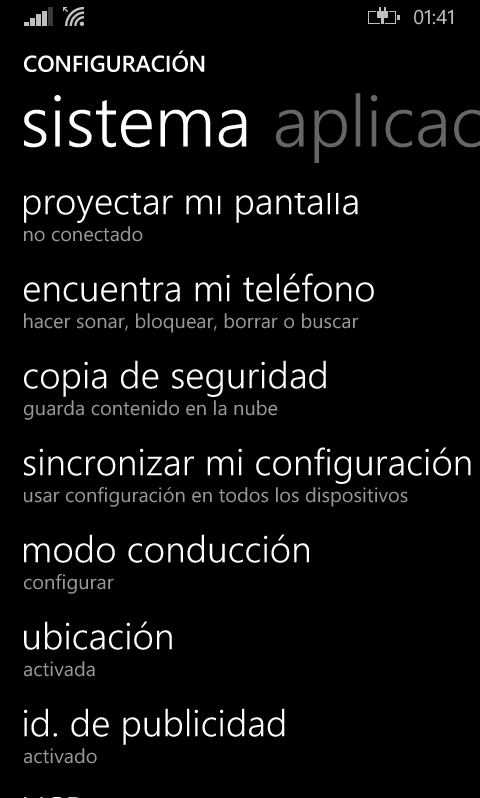
1. Active los servicios de ubicación en el teléfono. Seleccione Configuración > ubicación.


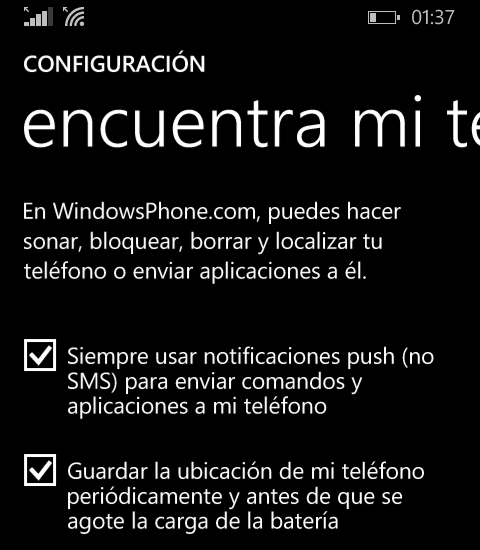
2. Después ir a Configuración > Encuentra mi teléfono. Active las 2 opciones que se muestran. 


¿Cómo buscar el teléfono? 

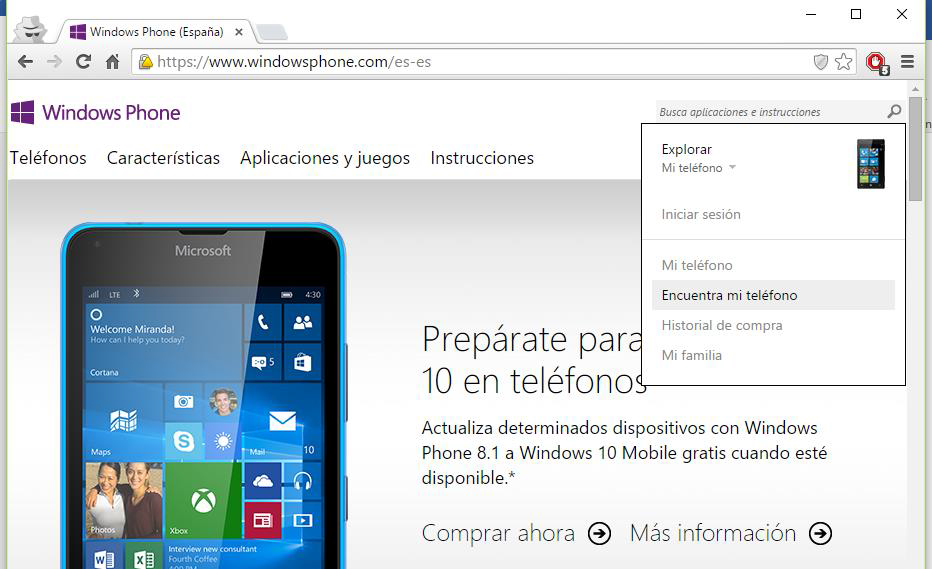
1. Inicie sesión en www.windowsphone.com con la dirección de correo electrónico de su cuenta de Microsoft. 

2. Abra el menú emergente Mi teléfono y seleccione Encuentra mi teléfono.


3. Localice el teléfono en un mapa, pulse Actualizar para actualizar la ubicación. Cambiar la configuración del teléfono 


 Nota Si el teléfono no está encendido, el servicio Encuentra mi teléfono no podrá localizar el teléfono en un mapa hasta que tenga una conexión de datos móvil, pero lo intentará durante 72 horas y recibirá un mensaje de correo electrónico en la dirección de correo electrónico de su cuenta de Microsoft

martes, 1 de septiembre de 2015

Datos adjuntos se reciben como archivo winmail.dat en Thunderbird [Solución]


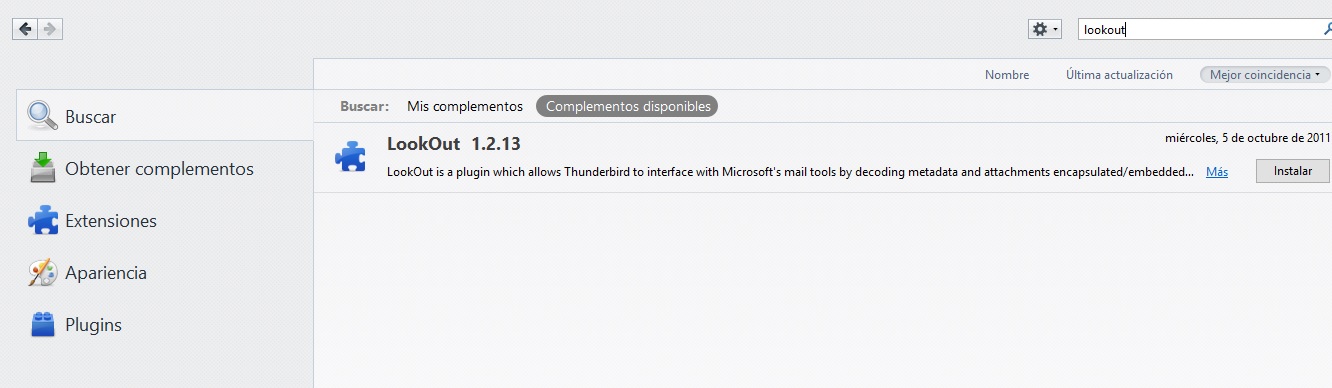
Para solucionar este problema debemos instalar un complemento llamado LookOut 

1.- Abrimos Thunderbird
2.- Abrimos el menú Herramientas > Complementos
3.- En la ventana que se muestra escribimos en el buscador LookOut 


4.- Instalamos el complemento. 
5. Reiniciamos Thunderbird y ya podremos ver los archivos adjuntos.